PAANO MAGPA-ADOPT NG DEVICE?
METHOD 1 USING OMADA DISCOVERY TOOL | EASIEST WAY
STEP 1 KAILANGAN MAY NAKA INSTALL na Java Application sa inyong
PC or Laptop kung wala pa I download at i Install ( Java 64 Bit Download )
kung meron na pwede na mag proceed sa next step

Ihanda ang Device gaya ng
nakikita sa picture.
STEP 2 I download at I Install ang Omada Discover Utility sa PC or Laptop


IMPORTANT REMINDER
I PLUG LAMANG ANG DEVICE
KUNG SIGURADONG TAMA ANG KONEKSYON,
ANG HINDI TAMANG KONEKSYON AY MAARING MAGDULOT NG SHORT CIRCUIT NA MAAARING IKASIRA NG DEVICE
STEP 3 I extract ang nilalaman ng zip file sa desktop at i Click ang start-omada-discover-utility

STEP 5 Ilagay sa Center IP/Inform URL
fgtvcloudsolutions.zapto.org
ilagay ang DEFAULT username and password
(username: admin password: admin )
at i click ang apply

STEP 4 I select ang device at I click ang manage

CONGRATS! YOUR DEVICE IS NOW ON OUR SERVER

LAST AND FINAL STEP IS TO REQUEST ADMIN ACCESS FOR YOUR ONLINE CONTROLLER
METHOD 2 USING STANDALONE MODE VIA PC, LAPTOP OR MOBILE PHONE
Ihanda ang Device gaya ng
nakikita sa picture. Pakiremove ng Lan cable sa lan port ng adapter kung meron at i Power ON ang Device
STEP 1 KAILANGANG NAKA FACTORY DEFAULT OR I HARD RESET ANG DEVICE, PINDUTIN NG 8 SECONDS ANG RESET BUTTON HANGANG MAG BLINK ANG ILAW NG INYONG EAP DEVICE, HINTAYING MAG REBOOT

STEP 2 I connect ang Inyong Device sa Inyong EAP , using Default Wifi Name or SSID
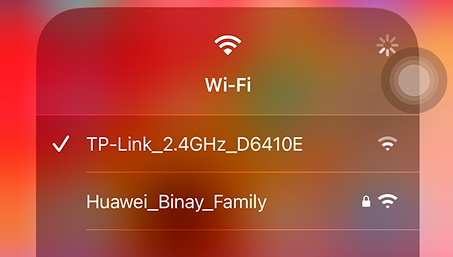
STEP 3 OPEN YOUR BROWSER ( eg. Chrome or Safari) on Phone, PC or Laptop
i type sa Address or URL bar ang

STEP 4 LOGIN sa Device dashboard
default username : admin
default password : admin

STEP 5 Click Let's Get Started

STEP 7 SELECT AP MODE

STEP 9 Confirm settings and click DONE
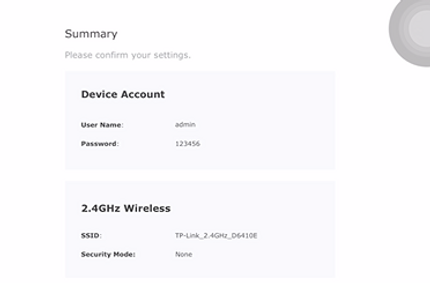


IMPORTANT REMINDER
I PLUG LAMANG ANG DEVICE
KUNG SIGURADONG TAMA ANG KONEKSYON,
ANG HINDI TAMANG KONEKSYON AY MAARING MAGDULOT NG SHORT CIRCUIT NA MAAARING IKASIRA NG DEVICE
VIDEO GUIDE PARA MABILIS MA CONFIG ANG DEVICE
STEP 6
SETUP NEW DEVICE ADMIN ACCOUNT
suggested username : admin
suggested password : 123456
Click Next

STEP 8 PLEASE SKIP WIRELESS SETTINGS ( YOU CAN CUSTOMIZED THIS ONCE DEVICES IS ADOPTED ON THE CONTROLLER )
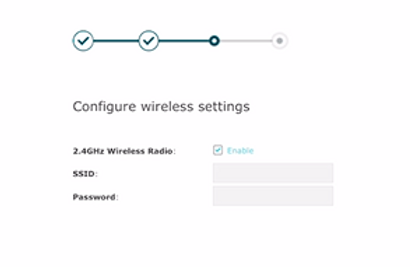

STEP 10 Click I have Connected to SSID

Step 11 Click System>Controller Settings, Burahin lahat ng nakalagay sa BOX sa Controller Inform URL at i type ang
fgtvcloudsolutions.zapto.org

LAST AND FINAL STEP IS TO REQUEST ADMIN ACCESS FOR YOUR ONLINE CONTROLLER
FILL UP THE FORM ABOVE